Register Export
Im Register Export können Sie Empfänger in XML- oder CSV-Dateien exportieren.

- Export in XML: Exportiert Empfänger in eine XML-Datei.
- Export in CSV: Exportiert Empfänger in eine CSV-Datei.

Hinweis:
Die Exportfunktion ist für Windows App Client deaktiviert.
Export in XML
Im Expander Export to XML können Sie Empfänger in eine XML-Datei exportieren.
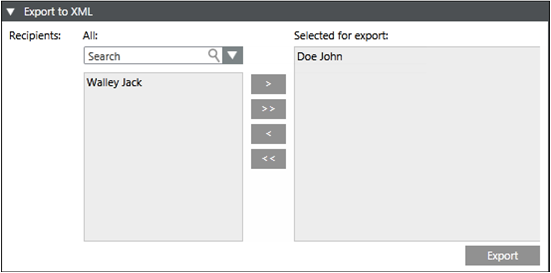
- Alle: Zeigt alle konfigurierten Empfänger an.
- Suchen: Sucht nach einem Empfänger.
- Selected for export: Zeigt die Empfänger an, die für einen Export in eine XML-Datei ausgewählt sind.
- Export: Exportiert die gewählten Empfänger in eine XML-Datei.
Hinweis:
Das XML-Format dient dem Austausch unter Systemen.
Export in XML mit Befehl
Mit der Funktion Export in XML mit Befehl können Sie alle Empfänger von Meldung über automatisierbare Desigo CC-Befehle in eine XML-Datei exportieren.
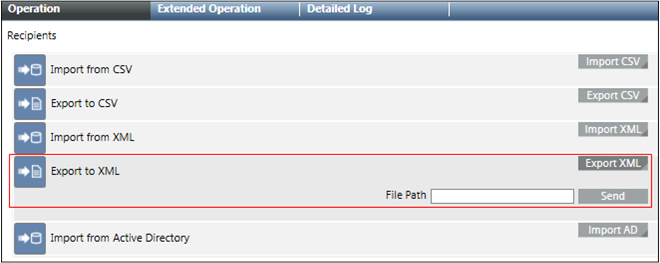
- File Path: Zeigt den lokalen XML-Dateipfad des Meldung (Notification)-Servers an.
- Export XML: Zeigt das Feld File Path und die Schaltfläche Send an, wenn Sie auf Export XML klicken.
- Senden: Exportiert alle Empfänger des Meldung in eine XML-Datei, die unter dem Dateipfad angegeben ist.
Export to CSV
Im Expander Export to CSV können Sie eine CSV-Abbildung konfigurieren und die Empfänger in eine CSV-Datei exportieren.
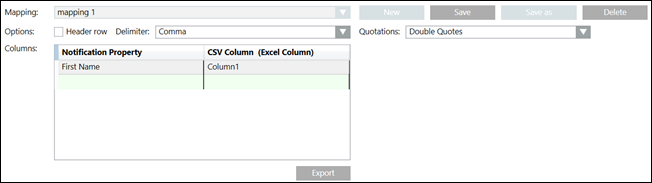
- Alle: Liste aller konfigurierten Empfänger.
- Suchen: Sucht nach einem Empfänger.
- Selected for export: Empfänger, die für einen Export in eine CSV-Datei ausgewählt sind.
- Neu: Liste der konfigurierten CSV-Abbildungen. Für jedes CSV-Format muss eine Abbildung konfiguriert werden.
- Speichern: Speichert die neue oder aktualisierte CSV-Exportabbildung.
- Speichern unter: Erstellt eine Kopie der gewählten Abbildung unter einem anderen Namen.
- Löschen: Löscht die gewählte Abbildung.
- Anführungszeichen: Legt für die gewählte Abbildung die Anführungszeichen fest, die vom CSV-Format genutzt werden.
- Abbildung: Liste der konfigurierten CSV-Abbildungen. Für jedes CSV-Format muss eine Abbildung konfiguriert werden. Mit dieser Funktion können Sie auch eine gespeicherte CSV-Importabbildung wählen.
- Titelzeile: Gibt für die gewählte Abbildung an, ob das jeweilige CSV-Format eine Kopfzeile enthält. Markieren Sie dieses Kontrollkästchen, wenn die CSV-Datei eine Kopfzeile enthält, die den Inhalt jeder Spalte beschreibt. Wenn das Kästchen Header Row markiert ist, ignoriert Meldung beim Export die erste Zeile der CSV-Datei.
- Spalten: Definiert für die gewählte Abbildung die Abbildung der CSV-Spalten auf Eigenschaften des Empfängers. Mit dieser Funktion können Sie eine CSV-Exportabbildung erstellen oder aktualisieren, indem Sie eine CSV-Spalte eingeben und dann eine Meldung-Eigenschaft wählen, auf die die gewählte CSV-Spalte während des Imports abgebildet wird.
- Trennzeichen: Legt für die gewählte Abbildung das Spaltentrennzeichen fest, das vom CSV-Format genutzt wird. Mit dieser Funktion können Sie ein Spaltentrennzeichen wählen, das in der CSV-Datei das Ende einer Spalte definiert. Die unterstützten Spaltentrennzeichen sind: Komma, Semikolon, Tabulator und Leerzeichen.
- Export: Startet basierend auf der konfigurierten Abbildung den Export der Empfänger in eine CSV-Datei.
Export to CSV mit Befehl
Mit der Funktion Export in CSV mit Befehl können Sie eine CSV-Abbildung konfigurieren und die Empfänger in eine CSV-Datei exportieren.
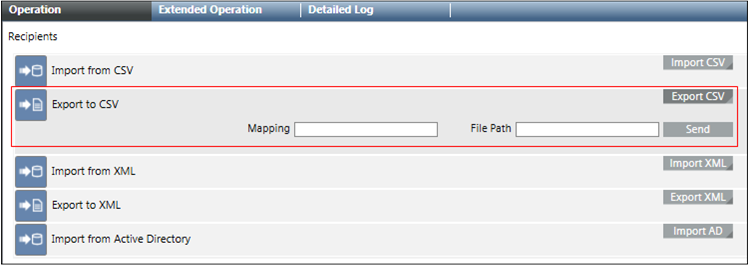
- Abbildung: Geben Sie die Abbildung für den CSV-Export an.
- File Path: Zeigt den lokalen CSV-Dateipfad des MNS-Servers an.
- Export CSV: Die Felder Abbildung und Dateipfad und die Schaltfläche Senden werden angezeigt.
- Senden: Exportiert alle Empfänger des Meldung unter dem angegebenen Dateipfad in eine CSV-Datei.