Register Import
Im Register Import kann der Benutzer Empfänger aus XML- und CSV-Dateien sowie aus einem Verzeichnis mit Empfängern in Active Directory importieren.
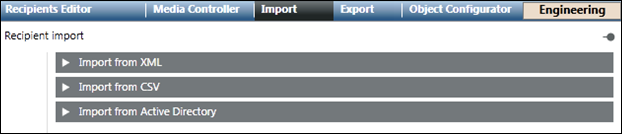
- Aus XML importieren: Importiert Empfänger aus einer XML-Datei.
- Aus CSV importieren: Importiert Empfänger aus einer CSV-Datei.
- Aus Active Directory importieren: Importiert eine Abteilung, die aus Empfängern besteht, aus einem Active Directory.

Hinweis:
Die Funktionen Import und Active Directory sind für Windows App Clients deaktiviert.
Import from XML
Im Expander Import from XML kann der Benutzer Empfänger aus einer XML-Datei importieren.

- Importdatei: Zeigt den Pfad der für den Import gewählten XML-Datei an.
- Durchsuchen: Wählt den Ort, an dem die XML-Datei gespeichert ist.
- Import: Importiert die gewählte XML-Datei.
Hinweis:
Das XML-Format dient dem Austausch unter Systemen.
Aus XML mit Befehl importieren
Mit der Funktion Aus XML mit Befehl importieren können Sie Empfänger über automatisierbare Desigo CC-Befehle aus einer XML-Datei importieren.
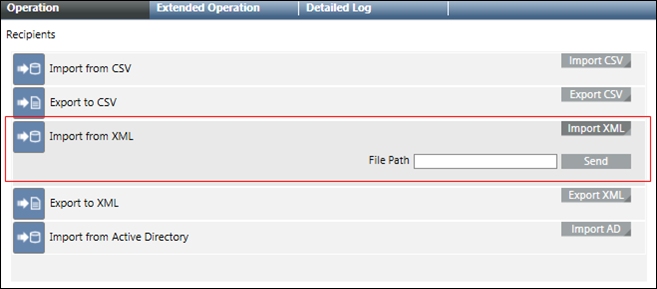
- File Path: Zeigt den lokalen XML-Dateipfad des Meldung-Servers an.
- XML importieren: Zeigt das Feld File Path und die Schaltfläche Send an, wenn Sie auf Import XML klicken.
- Senden: Importiert die XML-Datei, die im Dateipfad angegeben ist.
Import from CSV
Im Expander Import from CSV können Sie eine Abbildung zwischen Spalten einer CSV-Datei und Eigenschaften von Empfängern festlegen sowie die Empfänger aus einer CSV-Datei importieren.
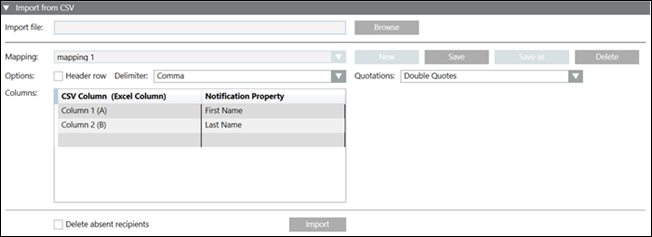
- Importdatei: Der Pfad der zu importierenden CSV-Datei.
- Abbildung: Liste der konfigurierten CSV-Abbildungen. Für jedes CSV-Format muss eine Abbildung konfiguriert werden. Mit dieser Funktion können Sie auch eine gespeicherte CSV-Importabbildung wählen.
- Titelzeile: Gibt für die gewählte Abbildung an, ob das jeweilige CSV-Format eine Kopfzeile enthält. Markieren Sie dieses Kontrollkästchen, wenn die CSV-Datei eine Kopfzeile enthält, die den Inhalt jeder Spalte beschreibt. Wenn das Kästchen Header Row markiert ist, ignoriert Meldung beim Import die erste Zeile der CSV-Datei.
- Spalten: Definiert für die gewählte Abbildung der CSV-Spalten auf Eigenschaften des Empfängers. Mit dieser Funktion können Sie eine CSV-Importabbildung erstellen oder aktualisieren, indem Sie zunächst eine CSV-Spalte (Spalte 1 – 30) und dann eine Eigenschaft aus Meldung wählen, auf die während des Imports die gewählte CSV-Spalte abgebildet wird.
- Trennzeichen: Legt für die gewählte Abbildung das Spaltentrennzeichen fest, das vom CSV-Format genutzt wird. Mit dieser Funktion können Sie ein Spaltentrennzeichen wählen, das in der CSV-Datei das Ende einer Spalte definiert. Die unterstützten Spaltentrennzeichen sind: Komma, Semikolon, Tabulator und Leerzeichen.
- Durchsuchen: Öffnet einen Dateiauswahl-Dialog zur Auswahl der CSV-Datei.
- Neu: Erstellt eine neue CSV-Abbildung.
- Speichern: Speichert die neue oder aktualisierte CSV-Importabbildung.
- Speichern unter: Erstellt eine Kopie der gewählten Abbildung unter einem anderen Namen.
- Löschen: Löscht die gewählte Abbildung.
- Anführungszeichen: Legt für die gewählte Abbildung die Anführungszeichen fest, die vom CSV-Format genutzt werden.
- Import: Startet basierend auf der konfigurierten Abbildung den Import der Empfänger aus der gewählten CSV-Datei.
- Delete absent recipients: Löscht bestehende Empfänger, die in der CSV-Datei nicht enthalten sind und mit demselben Importtyp (CSV) und einer Abbildung importiert werden.
Hinweis:
Die CSV-Importabbildung ist für ein bestimmtes Meldung-Projekt sowie für ein gegebenes CSV-Dateiformat spezifisch. Wenn sich das Meldung-Projekt oder das Format der CSV-Datei ändert, muss die CSV-Abbildung aktualisiert werden.
Aus CSV mit Befehl importieren
Mit der Funktion Aus CSV mit Befehl importieren können Sie Empfänger über automatisierbare Desigo CC-Befehle aus einer CSV-Datei importieren.
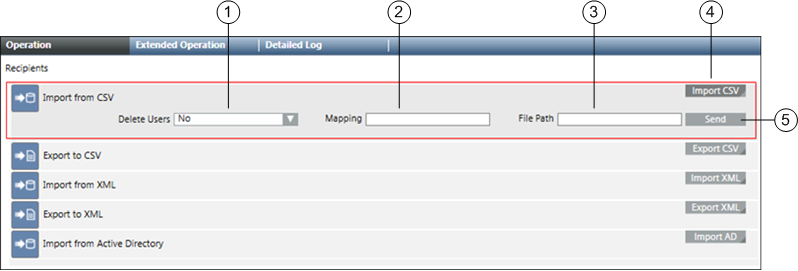
- Delete Users: Löscht bestehende Empfänger, die in der CSV-Datei nicht enthalten sind und mit demselben Importtyp (CSV) und einer Abbildung importiert werden.
- Abbildung: Geben Sie die Abbildung für den CSV-Import an.
- File Path: Zeigt den lokalen CSV-Dateipfad des Meldung-Servers an.
- Import CSV: Zeigt die Felder Benutzer löschen, Mapping und Dateipfad sowie die Schaltfläche Senden an, wenn Sie auf Import CSV klicken.
- Senden: Importiert die CSV-Datei, die im Dateipfad angegeben ist.
Import from Active Directory
Im Expander Import from Active Directory können Sie ein Verzeichnis mit Empfängern aus Active Directory importieren.
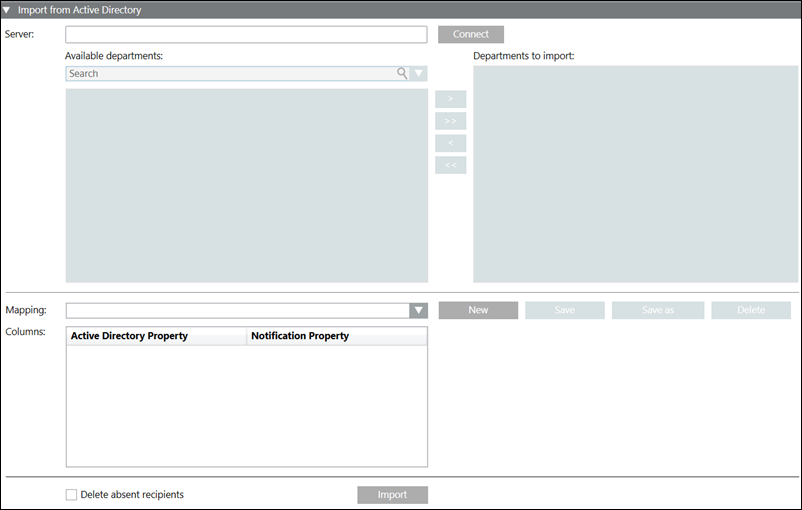
- Server: Die Adresse des Active-Directory-Servers, von dem die Verzeichnisse mit Empfängern importiert werden.
- Verfügbare Abteilungen: Liste verfügbarer Verzeichnisse für den jeweiligen Server von Active Directory.
- Suchen: Suche nach einem Verzeichnis.
- Connect: Stellt eine Verbindung zum Active-Directory-Server her.
- Zu importierende Abteilungen: Liste der für den Import gewählten Verzeichnisse.
- Abbildung: Liste der konfigurierten Active-Directory-Abbildungen. Für jede Active-Directory-Eigenschaft muss eine Abbildung konfiguriert werden. Mit dieser Funktion kann der Benutzer eine gespeicherte Active-Directory-Importabbildung wählen.
- Spalten: Legt für die gewählte Abbildung die Abbildung einer Active-Directory-Eigenschaft auf eine Meldung-Eigenschaft fest. Mit dieser Funktion können Sie eine Active-Directory-Importabbildung erstellen oder aktualisieren, indem Sie zunächst eine Active-Directory-Eigenschaft und dann eine Meldung-Eigenschaft wählen, auf die die gewählte Active-Directory-Eigenschaft während des Imports abgebildet wird.
- Neu: Erstellt eine neue Active-Directory-Abbildung.
- Speichern: Speichert die neue oder aktualisierte Active-Directory-Importabbildung.
- Speichern unter: Erstellt eine Kopie der gewählten Abbildung unter einem anderen Namen.
- Löschen: Löscht die gewählte Abbildung.
- Import: Startet basierend auf der konfigurierten Abbildung den Import der Empfänger aus dem gewählten Active-Directory-Verzeichnis.
- Delete absent recipients: Löscht bestehende Empfänger, die in der Active-Directory-Datei nicht enthalten sind und mit demselben Importtyp (AD) und einer Abbildung importiert werden.
Aus Active Directory mit Befehl importieren
Mit der Funktion Import from Active Directory mit Befehl können Sie ein Verzeichnis mit Empfängern aus einem Active Directory importieren.
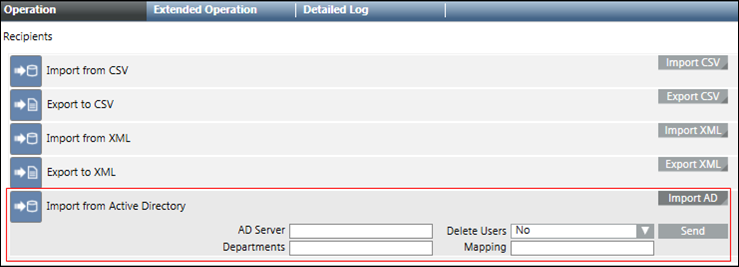
- AD-Server: Die Adresse des Active-Directory-Servers, von dem die Verzeichnisse mit Empfängern importiert werden.
- Delete Users: Löscht bestehende Empfänger, die in der Active-Directory-Datei nicht enthalten sind und mit demselben Importtyp (AD) und einer Abbildung importiert werden.
- Import AD: Die Felder AD-Server, Benutzer löschen, Abteilungen und Abbildung und die Schaltfläche Senden werden angezeigt.
- Departments: Geben Sie die für den Import gewählten Verzeichnisse an.
- Abbildung: Geben Sie die konfigurierte Active-Directory-Abbildung an.
- Senden: Importiert die Empfänger des angegebenen Verzeichnisses vom Active-Directory-Server.
Log-Datei
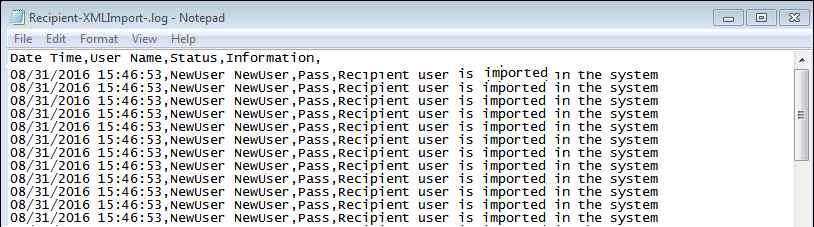
Um den Import und Export von Empfängern effektiv verwalten zu können, benötigen Sie Feedback zu den Import- und Exportvorgängen sowie zu allen Problemen, die ggf. aufgetreten sind. Die Meldung stellt separate, umfangreiche Log-Dateien bereit, anhand derer sich der Import und Export von Empfängern nachverfolgen und analysieren lassen. Die Log-Dateien sind im Verzeichnis [Projektverzeichnis]\log auf dem Server gespeichert und können dort angezeigt oder geöffnet werden.
Benennung von Log-Dateien
Recipient-[Import/Export]-[Format]-[Abbildungsname].log
Detaillierte Log-Datei
Die Log-Datei enthält die folgenden Angaben:
- Zeitstempel
- Benutzername des Empfängers mit eindeutiger ID
- Import-/Exportstatus
- Detailinformationen
- Stufe
Hinweis: Wenn eine Log-Datei mit dem gleichen Namen bereits vorhanden ist, wird die vorhandene Log-Datei überschrieben.